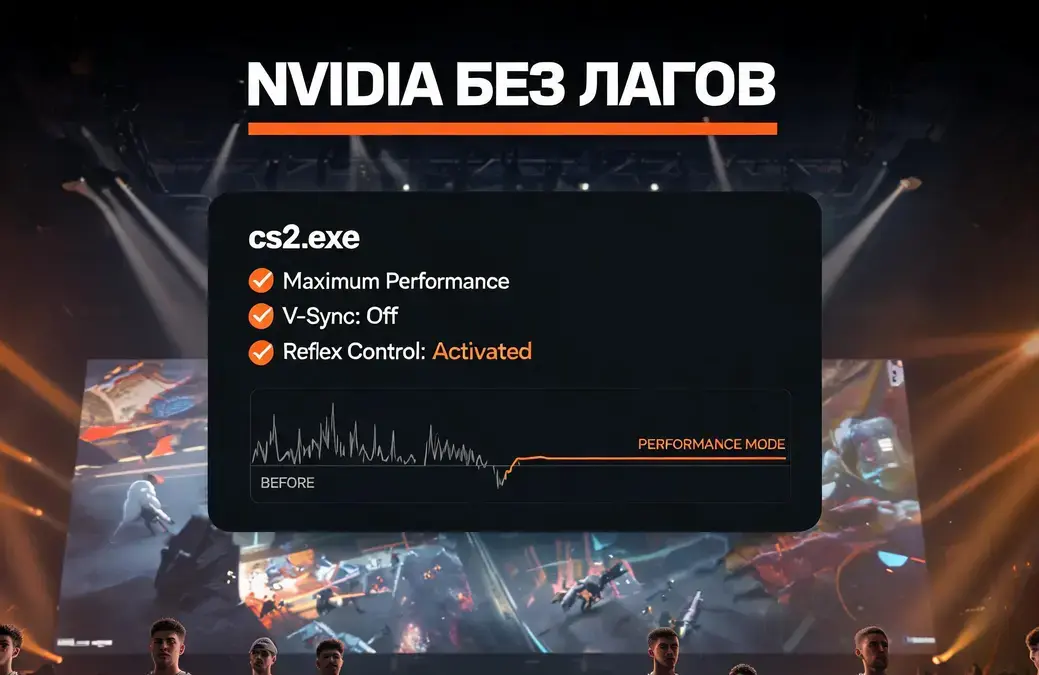
Профиль CS2 в NVIDIA App стоит настраивать отдельно от глобальных параметров: включить максимальную производительность, отключить вертикальную синхронизацию, не ограничивать частоту кадров без необходимости и не дублировать NVIDIA Reflex через Low Latency Mode. Затем изменения нужно проверить в дыме, перестрелках и обычном матче, сравнивая стабильность FPS, а не красивый пик.
С чего начинать настройку NVIDIA для CS2?
Начните с отдельного профиля cs2.exe в NVIDIA App или в разделе управления параметрами 3D для конкретной программы. Это сохраняет общие настройки видеокарты для остальных приложений и применяет игровой набор только при запуске CS2. Такой профиль проще проверять, менять и при необходимости возвращать в исходное состояние.
Порядок действий здесь важнее желания немедленно выкрутить все переключатели. Сначала откройте управление графическими параметрами, перейдите к настройкам отдельной программы и выберите cs2.exe. После этого меняйте только параметры профиля CS2, не трогая глобальную конфигурацию.
Я думаю, глобальное редактирование ради одной игры похоже на замену проводки во всём доме из-за одной слишком яркой лампы. Иногда это срабатывает, но побочные эффекты появляются там, где их никто не заказывал. Отдельный профиль аккуратнее и понятнее.
Подробнее: Настройки ZywOo для CS2: вручную собираем мышь, прицел и видео
Если cs2.exe уже добавлен, проверьте, что изменения относятся именно к нему. Затем примените параметры и перезапустите игру. Проверка простая: профиль должен оставаться выбранным после повторного открытия NVIDIA App, а CS2 должна запускаться с сохранённой конфигурацией.
Не меняйте всё подряд. Панель с десятками пунктов выглядит солидно, почти как кабина самолёта, однако CS2 не станет быстрее от количества нажатых кнопок. Популярный миф гласит, что каждый параметр со словом «производительность» автоматически добавляет кадры. Нет, иногда он лишь добавляет новую причину искать старые настройки.
Какие параметры NVIDIA нужно выставить для CS2?
В профиле cs2.exe установите режим управления питанием на максимальную производительность, отключите вертикальную синхронизацию и оставьте Max Frame Rate выключенным, если ограничение кадров через панель вам не требуется. Для Texture Filtering Quality подходит High Performance. Low Latency Mode зависит от того, включён ли NVIDIA Reflex внутри CS2.
Подробнее: top faceit cs2: чем высокий Elo отличается от места в лидерборде
Режим максимальной производительности нужен, чтобы видеокарта не сбрасывала частоты в спокойные моменты матча. Игра может быстро перейти от пустого прохода к дыму, нескольким моделям и перестрелке. Если частоты в этот момент начинают подниматься заново, плавность способна просесть именно тогда, когда экран и без того занят.
Вертикальная синхронизация связывает вывод кадров с частотой обновления дисплея. Для соревновательной CS2 её обычно отключают, поскольку приоритетом становится снижение задержки. Это не обещает одинакового результата на каждой системе, зато убирает один потенциальный источник лишнего ожидания между действием и изображением.
Texture Filtering Quality в режиме High Performance смещает выбор в сторону производительности. Это один из тех пунктов, где формулировка соответствует задаче без философского кружка вокруг панели. Примените его в профиле игры и не переносите автоматически на все программы.
Max Frame Rate лучше оставить выключенным, если вы не используете лимит именно через NVIDIA App. Несколько ограничителей, работающих одновременно в игре и драйвере, усложняют диагностику. Когда FPS ведёт себя странно, приходится выяснять, какой регулятор первым нажал на тормоз.
| Параметр профиля cs2.exe | Рабочее значение | Что должно измениться | Как проверить |
|---|---|---|---|
| Power Management Mode | Maximum Performance | Видеокарта реже сбрасывает частоты в спокойных сценах | Сравнить ровность FPS при переходе к дыму и перестрелке |
| Vertical Sync | Off | Убирается связанное с синхронизацией ограничение задержки | Проверить отклик управления в тренировке и матче |
| Texture Filtering Quality | High Performance | Приоритет смещается к производительности | Оценить стабильность кадров в тяжёлых сценах |
| Max Frame Rate | Off, если лимит панели не нужен | Панель не создаёт дополнительный потолок FPS | Убедиться, что частоту не ограничивает NVIDIA App |
| Low Latency Mode | Не дублировать при включённом NVIDIA Reflex | Исключается наложение двух механизмов снижения задержки | Сравнить стабильность и отклик после одного изменения |
Этот набор соответствует профильным рекомендациям для CS2 (GRIND, Esports.net). Он служит отправной точкой, а не магической комбинацией для любого компьютера.
На мой взгляд, режим питания даёт самый понятный редакционный тезис всего гайда: видеокарта должна быть готова к нагрузке до появления дыма и стрельбы, а не просыпаться посреди хаоса. Остальные изменения разумно добавлять по одному. Иначе хороший результат невозможно связать с конкретным параметром.
Нужно ли включать Low Latency Mode вместе с NVIDIA Reflex?
Если NVIDIA Reflex включён в самой CS2, внешний Low Latency Mode в профиле NVIDIA лучше не дублировать. Оба механизма касаются очереди подготовки кадров и задержки, поэтому их одновременное применение не становится автоматически эффективнее. Выберите управление через Reflex в игре и проверяйте результат на одной конфигурации.
NVIDIA Reflex встроен в игровой контур CS2. Low Latency Mode находится на уровне драйвера. Когда оба варианта пытаются решать близкую задачу, настройка становится менее прозрачной: при изменении задержки или плавности уже труднее понять, какой механизм повлиял на результат.
Действие здесь короткое. Включите Reflex внутри CS2, а Low Latency Mode не форсируйте в профиле. Запустите тренировочную карту, затем сыграйте реальный матч и обратите внимание на одинаковые типы нагрузки: дым, несколько участников в кадре, быстрый выход соперника и стрельбу.
Меня смущает мода включать сразу все функции с названием Low Latency. Два зонта не делают дождь вдвое суше. С техническими переключателями тот же цирк, только меню серее.
Горячий тейк: я думаю, дублирование NVIDIA Reflex через Low Latency Mode чаще маскирует непонимание конфигурации, чем улучшает CS2. Этот вывод не означает, что все компьютеры поведут себя одинаково. Он означает другое: один контролируемый механизм легче проверить, чем два наложенных.
Как настроить NVIDIA Panel для GTX 1650?
Для GTX 1650 сохраните тот же отдельный профиль cs2.exe, максимальную производительность, отключённую вертикальную синхронизацию и аккуратную настройку задержки. Главная дополнительная работа проходит внутри CS2: тяжёлые визуальные эффекты нужно упрощать, потому что на видеокартах этого уровня именно графическая нагрузка заметнее давит на частоту кадров.
GTX 1650 не превращается в более мощную видеокарту после изменения панели. Драйверные параметры помогают убрать часть потерь, но производительность продолжает зависеть от процессора, разрешения, графического пресета CS2 и состояния драйверов. Профиль чинит организацию работы, а не переписывает характеристики железа.
Для начала примените базовую конфигурацию NVIDIA без дополнительных ограничителей FPS. Потом снизьте тяжёлые эффекты в самой CS2 и проверьте сцену с дымом. Именно там слабая или средняя видеокарта получает более показательный экзамен, чем на пустом участке тренировочной карты (The Frame Coach).
Не гонитесь за максимальным числом кадров в неподвижной сцене. Пик выглядит эффектно на скриншоте, но матч играется в движении. Гораздо полезнее ровная частота во время контакта, когда соперник выходит в дым, начинается размен (быстрая ответная перестрелка) и экран заполняют эффекты.
Следующая корректировка зависит от результата. Если обычные сцены идут плавно, а дым вызывает заметную просадку, продолжайте упрощать тяжёлые эффекты в CS2. Если падения возникают независимо от происходящего на экране, проблема может упираться не только в GPU, но также в процессор, разрешение или драйвер.
Как проверить, что настройки действительно помогли?
Проверяйте не максимальный FPS, а его стабильность и задержку в повторяемых игровых ситуациях. Сначала пройдите один и тот же участок тренировочной карты, затем оцените дым и перестрелку в реальном матче. Настройка сработала, если кадры стали ровнее, заметные просадки сократились, а управление не ощущается тяжелее.
Сохраните исходную конфигурацию перед изменениями. Затем применяйте параметры небольшими группами: сначала профиль и питание, потом синхронизацию, фильтрацию и схему задержки. После каждого этапа повторяйте одинаковую игровую ситуацию. Это не лаборатория с белыми халатами, но хотя бы не гадание по одному удачному раунду.
Что считать хорошим результатом?
Хороший результат выглядит скучно: CS2 держит более ровную частоту кадров, не начинает заметно буксовать при дыме и сохраняет привычный отклик. Разовый высокий пик ничего не доказывает. Если улучшение исчезает в первом же насыщенном эпизоде, конфигурацию рано считать удачной.
Сначала смотрите на момент появления тяжёлых эффектов. Потом оцените перестрелку с несколькими участниками. Наконец, сыграйте матч, потому что тренировочная карта не воспроизводит всю реальную нагрузку.
Если после изменения одного параметра появились рывки или управление стало ощущаться хуже, верните его назад. Потом повторите проверку. Конкретная обратимая корректировка полезнее, чем полная переустановка панели из-за непонятной просадки.
А у вас CS2 теряет плавность постоянно или начинает буксовать именно в дыме и перестрелках?
Где заканчиваются возможности настроек NVIDIA?
Панель NVIDIA может убрать лишние ограничения, удерживать производительный режим и сделать конфигурацию задержки понятнее. Она не компенсирует слабый процессор, слишком тяжёлый пресет, высокое разрешение или проблемный драйвер. Если после настройки FPS остаётся нестабильным, продолжать хаотично щёлкать параметры бессмысленно.
Честное ограничение метода особенно заметно на GTX 1650 и похожих видеокартах. Профиль cs2.exe создаёт нормальные условия для работы GPU, но сама CS2 всё равно должна соответствовать возможностям системы. Поэтому после NVIDIA App следующий разумный шаг находится в графическом меню игры.
Разрешение и визуальные эффекты напрямую меняют нагрузку. Процессор способен ограничивать частоту кадров даже тогда, когда видеокарта настроена аккуратно. Состояние драйвера тоже остаётся частью системы, поэтому одна и та же конфигурация панели не обязана одинаково вести себя на разных компьютерах.
Коротко: панель убирает потери, а не отменяет пределы железа.
Что делать после базовой настройки?
Сохраните отдельный профиль cs2.exe, сыграйте тренировочный отрезок и реальный матч, затем оставьте только изменения с заметным положительным эффектом. Если просадки сохраняются при дыме, снижайте тяжёлые визуальные параметры CS2. Когда проблема остаётся во всех сценах, оценивайте процессор, разрешение и состояние драйверов.
Рабочая последовательность выглядит так:
- Создайте или откройте профиль cs2.exe.
- Выберите максимальную производительность для режима питания.
- Отключите вертикальную синхронизацию.
- Установите Texture Filtering Quality в High Performance.
- Не включайте Max Frame Rate без отдельной причины.
- При активном NVIDIA Reflex не дублируйте его через Low Latency Mode.
- Проверьте дым, перестрелку и полный матч.
- При просадках упростите тяжёлые эффекты внутри CS2.
После этого остановитесь. Бесконечная настройка легко становится отдельной игрой, причём без плентов и с гораздо менее интересным финалом. Если FPS ровный и управление предсказуемое, панель выполнила свою задачу.
FAQ
Нужно ли менять глобальные параметры NVIDIA ради CS2?
Нет. Безопаснее создать отдельный профиль cs2.exe. Тогда изменения не затронут другие игры и приложения, а вернуть исходную конфигурацию будет проще.
Что выбрать для режима управления питанием?
Для профиля CS2 подходит максимальная производительность. Этот режим помогает видеокарте не сбрасывать частоты перед резким ростом игровой нагрузки.
Нужно ли отключать вертикальную синхронизацию?
Для снижения задержки в соревновательной CS2 её обычно отключают. После изменения проверьте отклик и плавность именно на своей системе.
Можно ли одновременно использовать Reflex и Low Latency Mode?
Лучше не дублировать их. Если Reflex включён в CS2, оставьте управление задержкой игре и не форсируйте внешний Low Latency Mode.
Какие настройки подходят для GTX 1650?
Начните с базового профиля NVIDIA, а затем упрощайте тяжёлые визуальные эффекты в CS2. Для GTX 1650 внутриигровой пресет способен влиять сильнее, чем дополнительные переключатели драйвера.
Почему FPS не вырос после настройки панели?
Ограничителем может быть процессор, разрешение, графический пресет или состояние драйвера. Панель NVIDIA уменьшает отдельные потери, но не меняет физические возможности системы.
Редакция Спорториумс разбирает матчи по форме команд, картам, составам и линии. Подробные разборы ведём в личном кабинете.
Мнение автора может не совпадать с позицией редакции. Материал носит информационный характер
18+
